Centos 安装 Redis

Centos 安装 Redis
顾拾柒一、下载并解压Redis
1. 切换到/data目录
1 | cd /data |
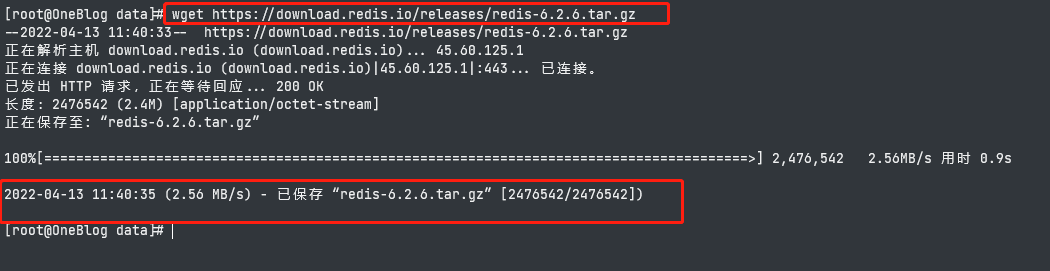
2. 执行下面的命令下载redis:
1 | wget https://download.redis.io/releases/redis-6.2.6.tar.gz |
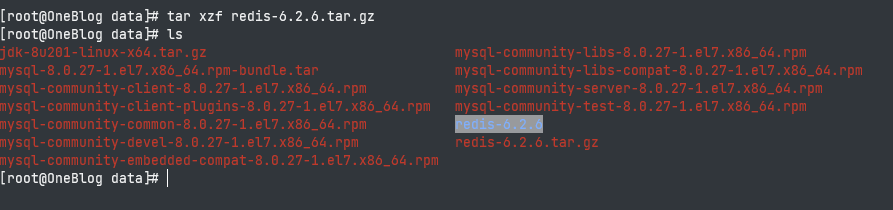
3. 解压redis:
1 | tar xzf redis-6.2.6.tar.gz |
4. 移动redis目录,一般都会将redis目录放置到 /usr/local/redis目录:
1 | mv redis-6.2.6 /usr/local/redis |
二、编译并安装redis
1. 进入redis安装目录,执行make命令编译redis:
1 | cd /usr/local/redis |
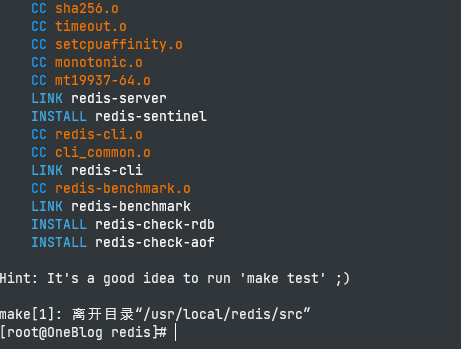
等待make命令执行完成即可
==如果执行make命令报错==:cc 未找到命令,原因是虚拟机系统中缺少gcc,执行下面命令安装gcc:
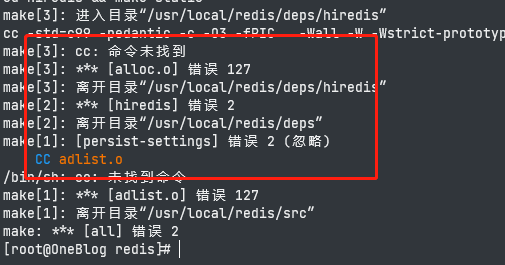
1 | yum -y install gcc automake autoconf libtool make |
如果执行make命令报错:致命错误:jemalloc/jemalloc.h: 没有那个文件或目录,则需要在make指定分配器为libc。执行下面命令即可正常编译:
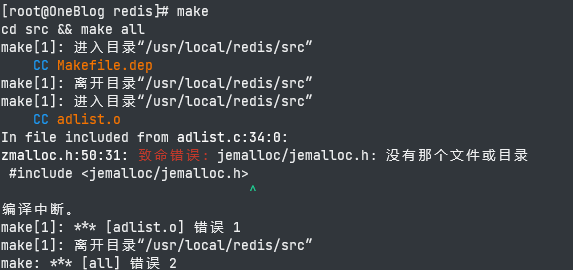
1 | make MALLOC=libc |
make命令执行完,redis就编译完成了。
2. 执行下面命令安装redis,并指定安装目录
1 | make install PREFIX=/usr/local/redis |
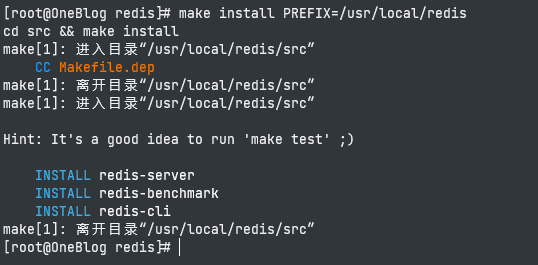
至此,redis即安装成功。
三、启动Redis
1. 进入redis安装目录,执行下面命令启动redis服务
1 | ./bin/redis-server redis.conf |
此时,可以看到redis服务被成功启动:
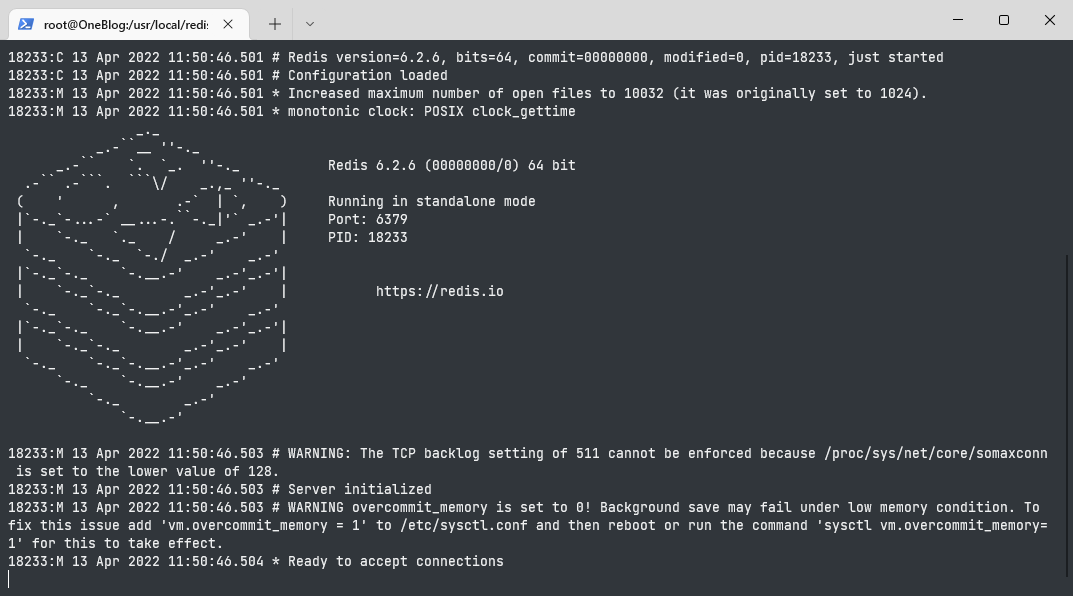
但这种启动方式不能退出控制台,如果退出,那么redis服务也会停止。
==Ctrl+C 停止运行==
2. 修改redis密码
进入到redis目录中
1 | cd /usr/local/redis |
修改redis.conf文件
1 | vim redis.conf |
找到第901行

把前面的#去掉 后面改成root
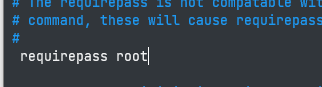
i 键插入 修改 :wq 保存并退出 **:q!**强行退出
3. 外部访问redis
进入到redis目录中
1 | cd /usr/local/redis |
修改redis.conf文件
1 | vim redis.conf |
找到第75行
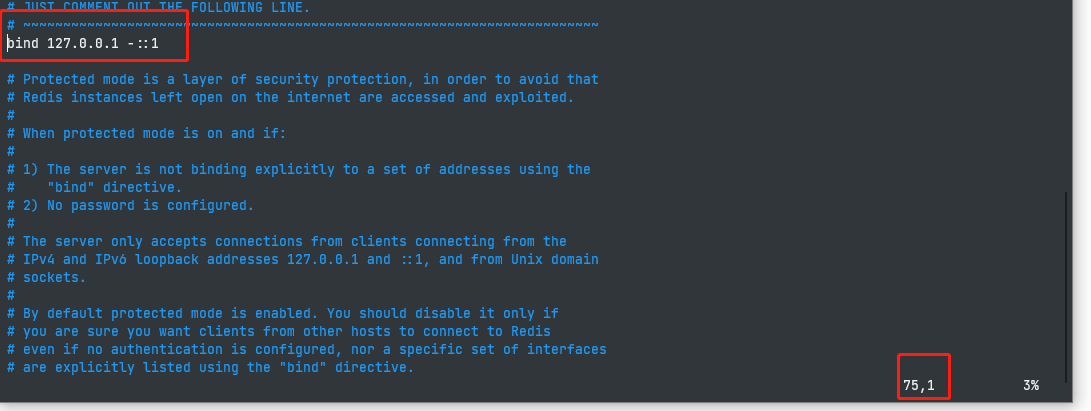
改成这个
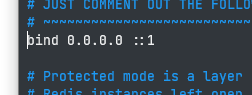
==i 键插入 修改 :wq 保存并退出 **:q!**强行退出==
开放端口
1 | firewall-cmd --zone=public --add-port=6379/tcp --permanent |

4. Redis以后台方式运行
进入到redis目录中
1 | cd /usr/local/redis |
修改redis.conf文件
1 | vim redis.conf |
找到第257行

no改成yes
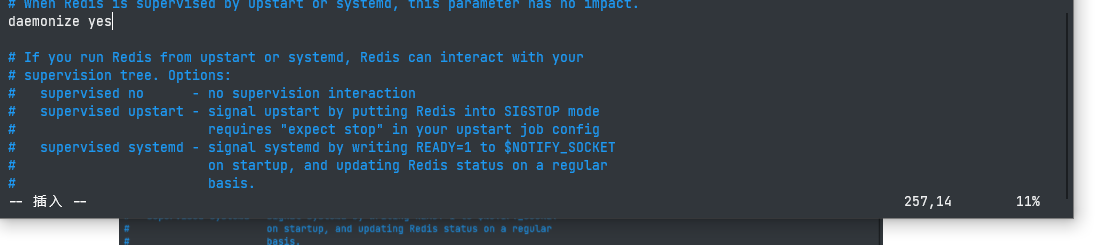
i 键插入 修改 :wq 保存并退出 **:q!**强行退出
5. 通过下面命令查看redis进程,可以发现redis服务已经被启动了:
1 | ps -ef | grep redis |

6. 通过redis-cli测试redis是否可用,在redis安装目录执行下面命令:
1 | ./bin/redis-cli |

致辞 redis安装完成
四、开机自启动
通过编辑脚本来实现开机自启。
1. 首先,新建一个系统服务文件:
1 | vim /etc/systemd/system/redis.service |

内容如下:
1 | [Unit] |
2. 然后重载系统服务:
1 | systemctl daemon-reload |
3. 然后我们可以使用下面的命令对Redis进行一系列操作:
1 | # 启动 |
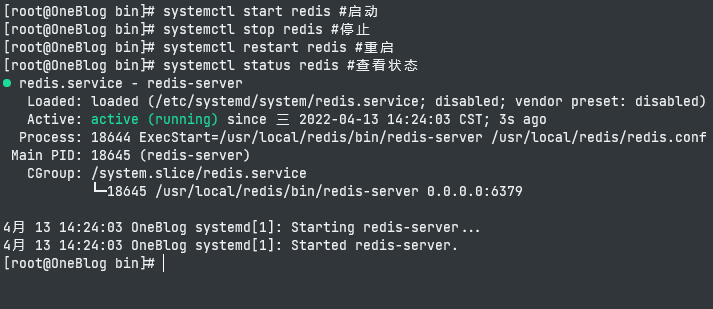
4. 执行下面的命令,可以让redis开机自启:
1 | systemctl enable redis |

5. 开机后执行下面命令可以看到Redis开机自启
1 | ps -ef | grep redis |

总结:这个方法适合有需要使用Redis频率高的场景,如果对系统性能有要求则不适用,因为后台运行需要消耗部分内存。


