Centos 系统安装

下文主要介绍使用Vmware软件安装一个centos7.9的linux虚拟机(非虚拟机安装,安装过程基本相同,这里不做说明)。正常安装好Vmware软件后,就直接按照以下步骤进行。

一、 配置虚拟机

1. 创建新的虚拟机
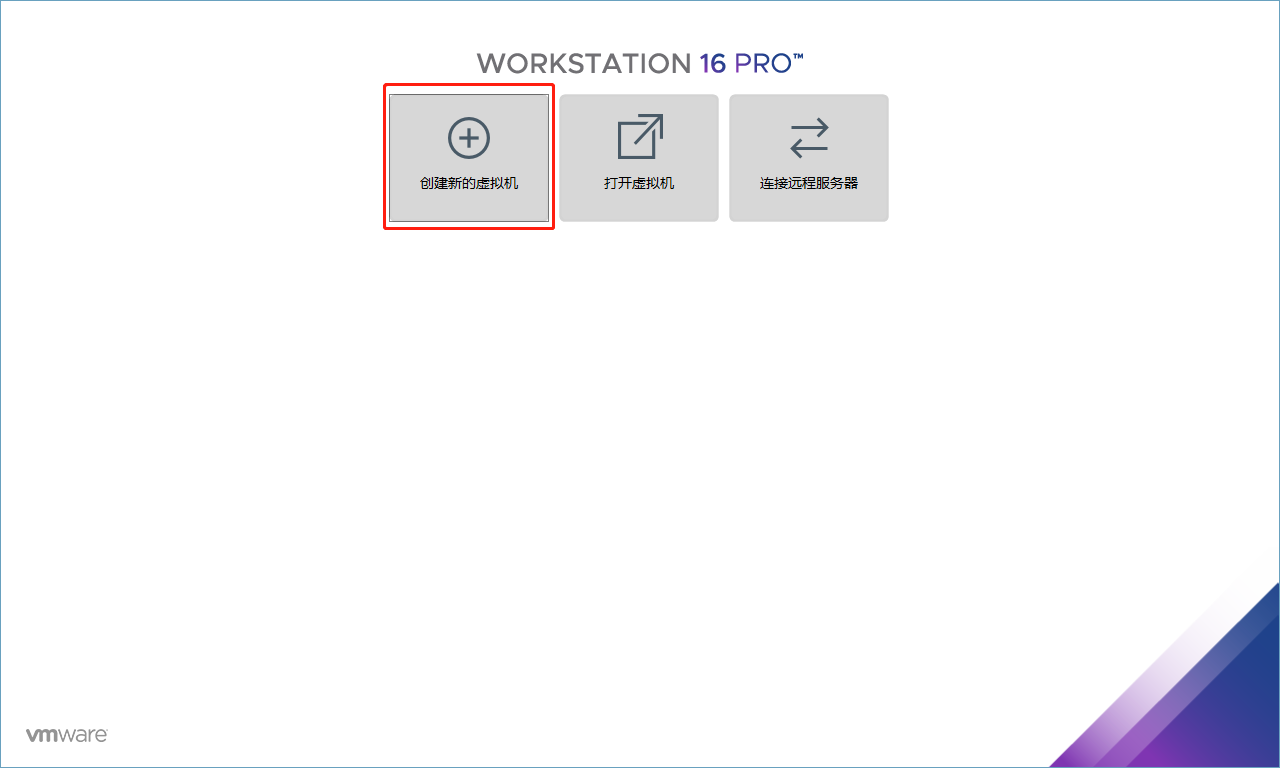
image-20220413084707493

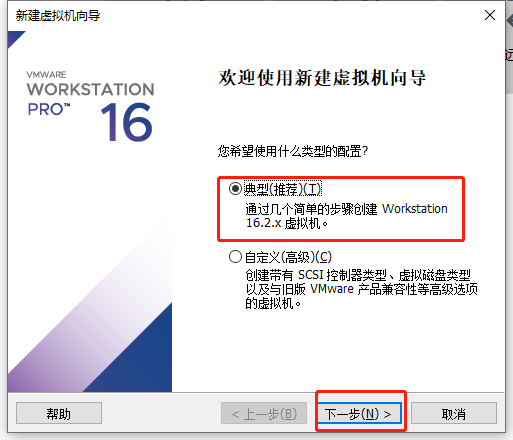
2. 选择“典型”,点击下一步

image-20220413084746611

3. 选择稍后安装

==(如果选择安装程序光盘映像文件,则会按照最小系统自动安装)==

image-20220413084827622

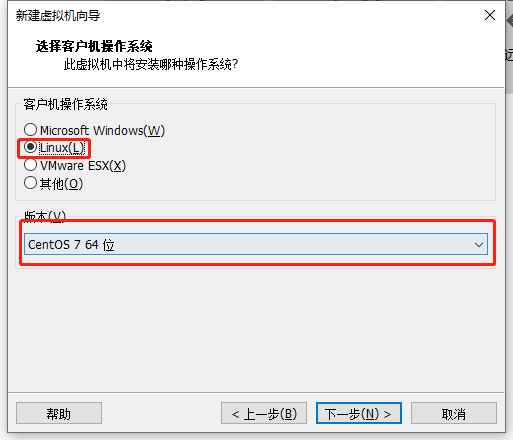
4. 选择Linux操作系统,版本选择Centos7 64位

image-20220413085149709

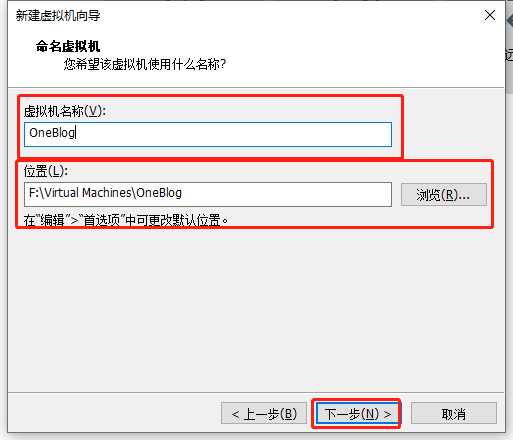
5. 设置主机名、虚拟机存放位置

image-20220413085402406

6. 虚拟磁盘设置,磁盘大小和实际计算机硬盘大小无关系。

==建议选择分为单个文件==

image-20220413085506300

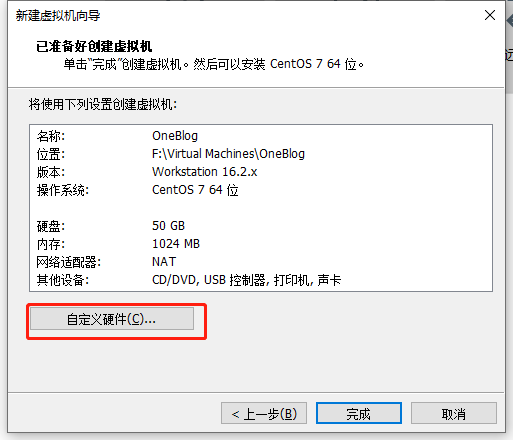
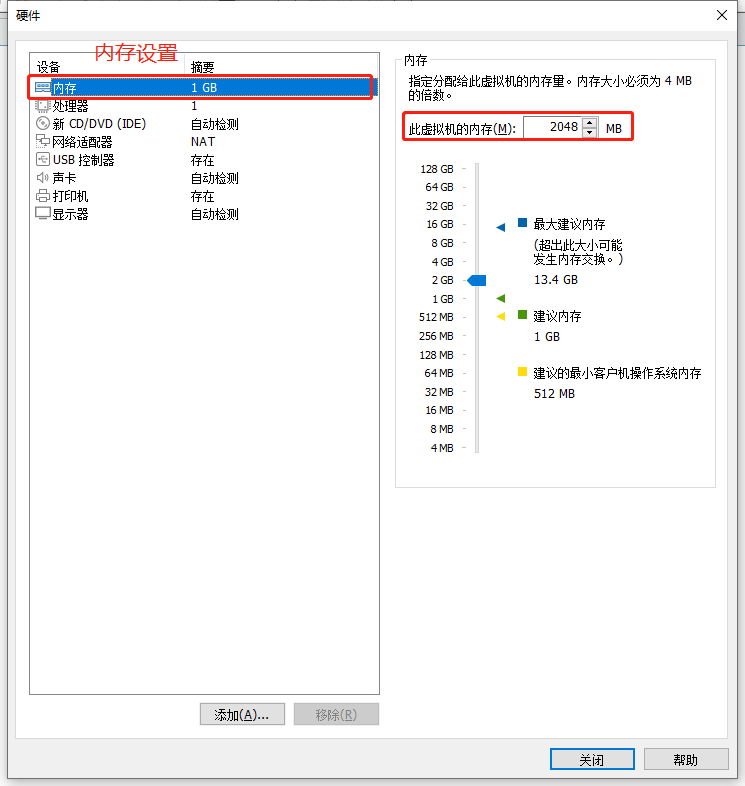
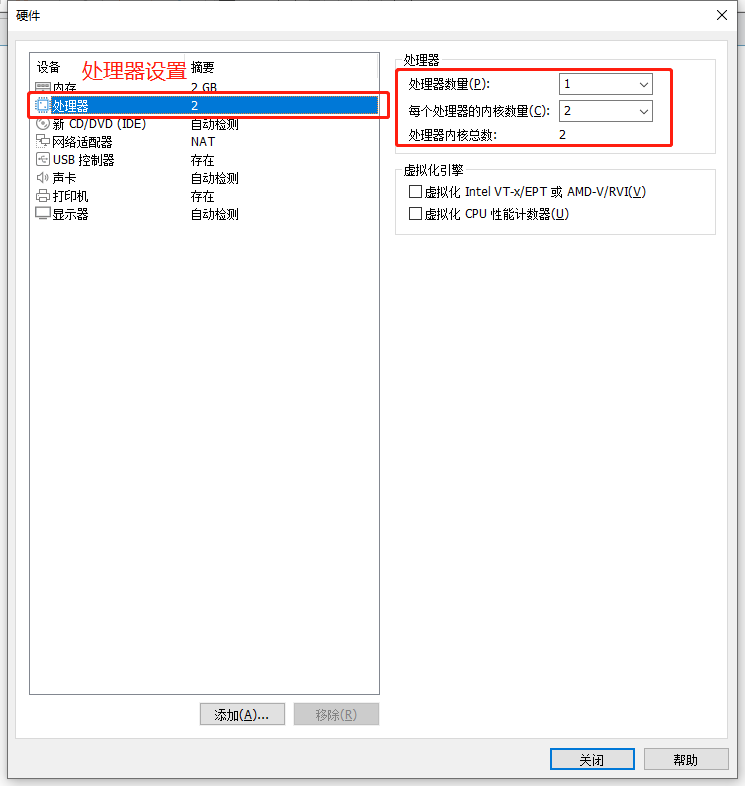
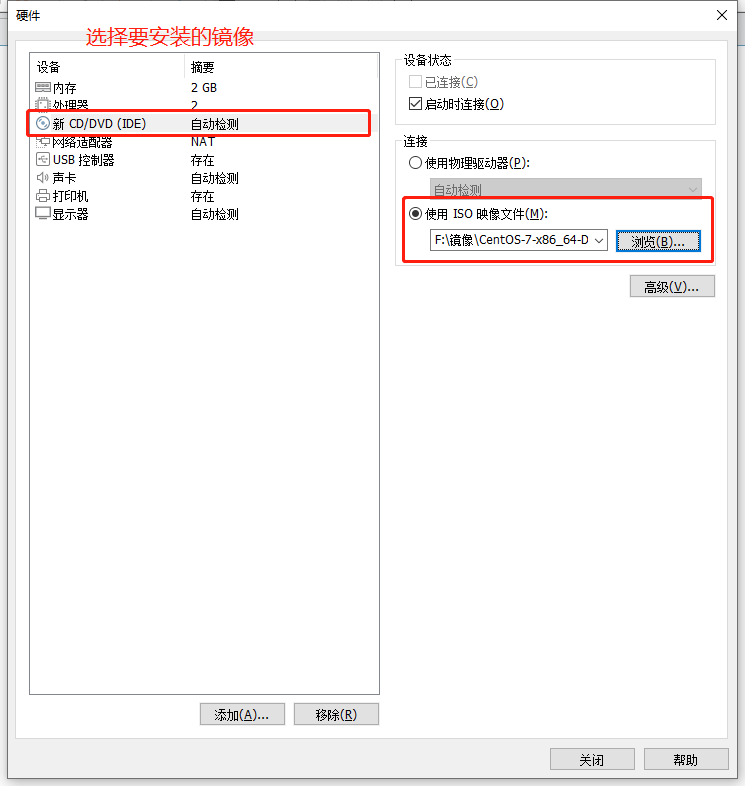
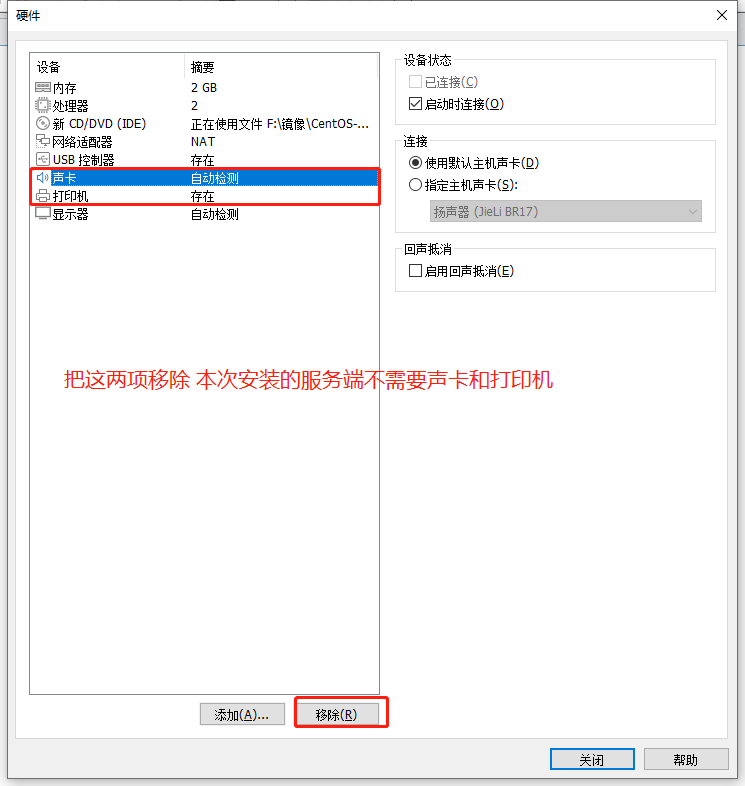
7. 点击自定义硬件

image-20220413085625000
image-20220413085714818
image-20220413085750301
image-20220413085845315
image-20220413090005394

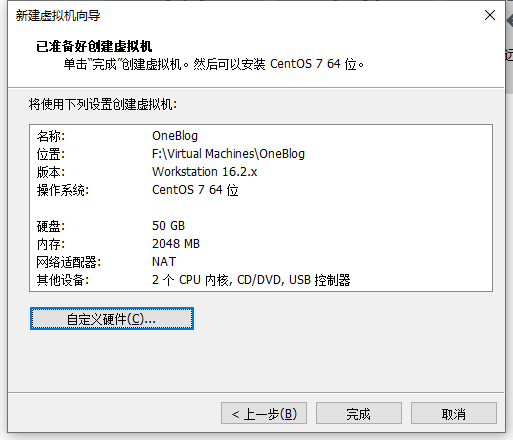
8. 然后点击完成

image-20220413090045474

二、安装Centos7.9

1. 点击开启此虚拟机

image-20220413090249237

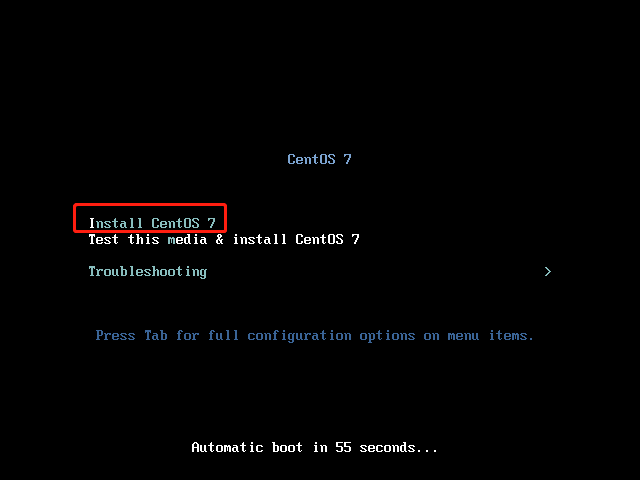
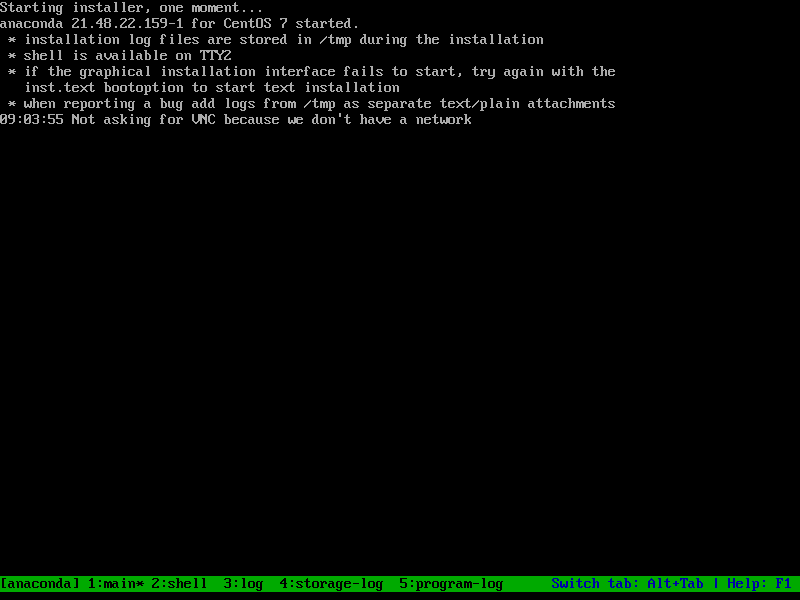
2. 第一行安装 Centos7

image-20220413090329810

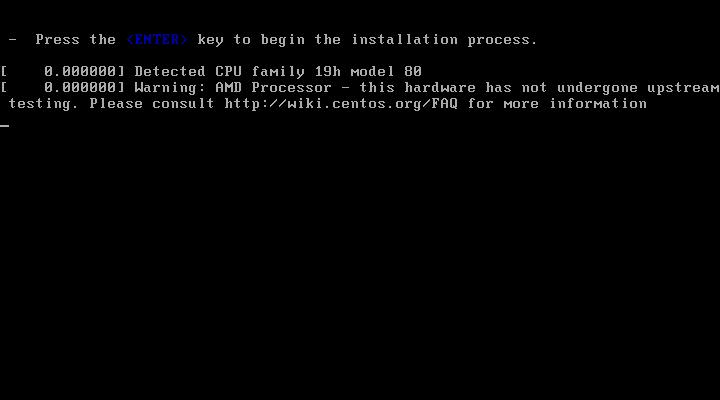
3. 跑码进行GUI界面

image-20220413090430296

image-20220413090436071

image-20220413090441255

image-20220413090458544

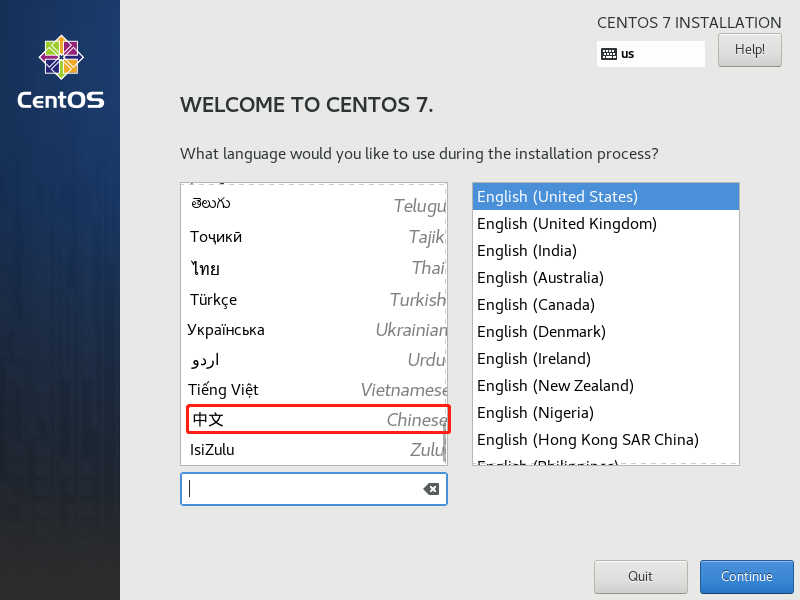
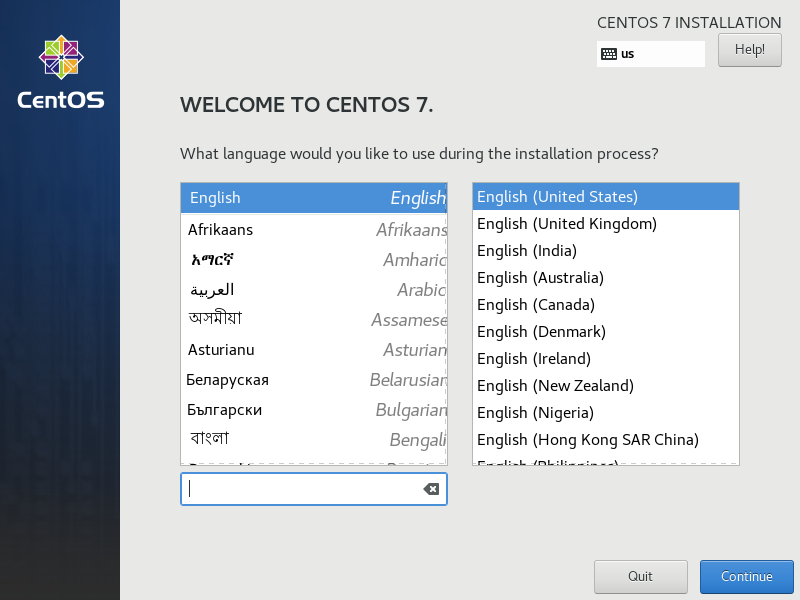
4. 第一个滑到最下面选择中国 点击==继续==

image-20220413090544721

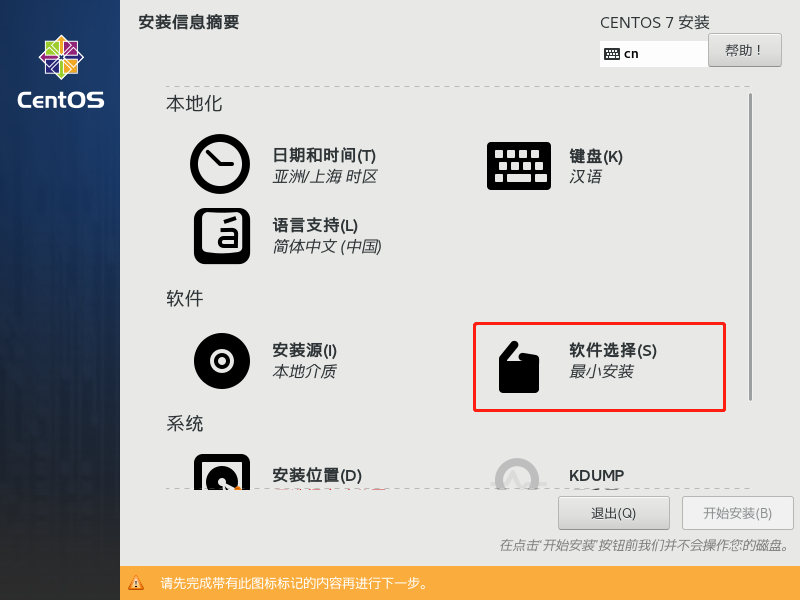
5. 安装设置

选择软件里的软件选择

image-20220413090646519

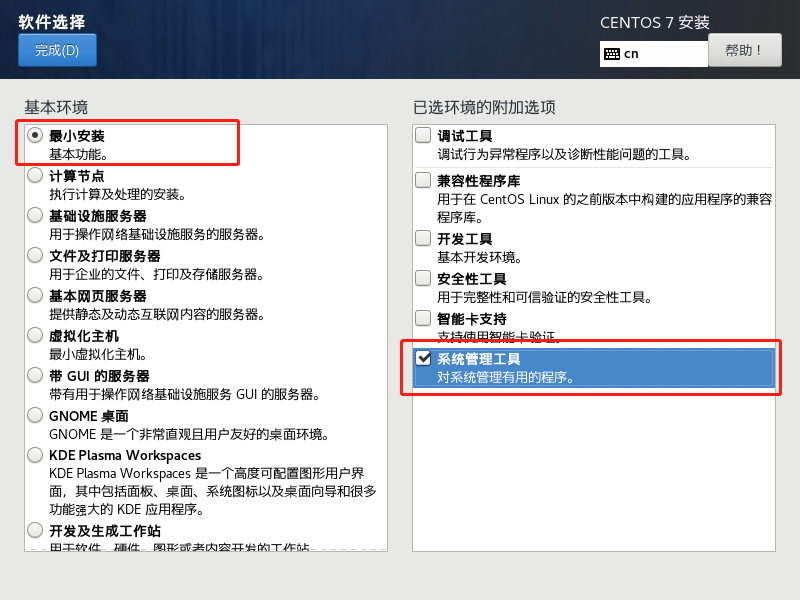
选择最小安装 系统管理工具 点击完成

image-20220413090728909

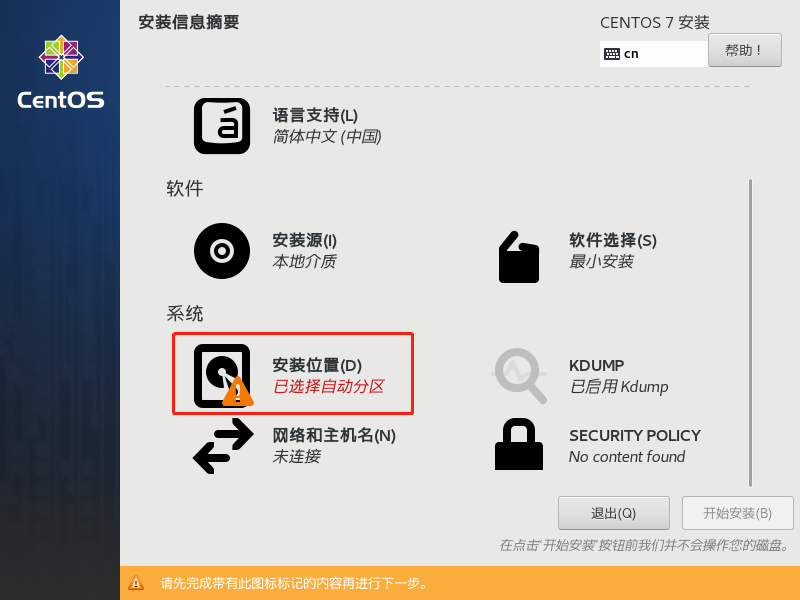
滑到最下面选择系统安装位置

image-20220413090856082

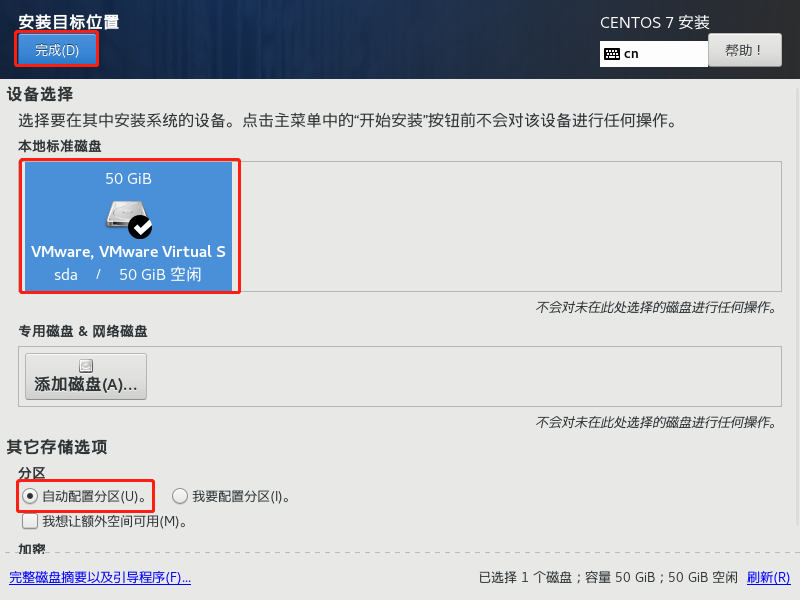
选择硬盘 自动配置分区 然后点击完成

image-20220413090938987

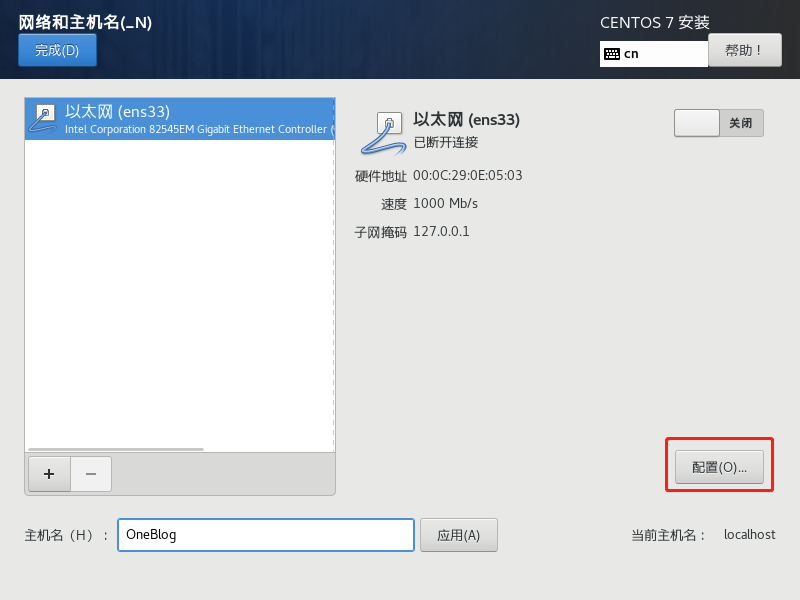
点击网络和主机名

image-20220413091046294

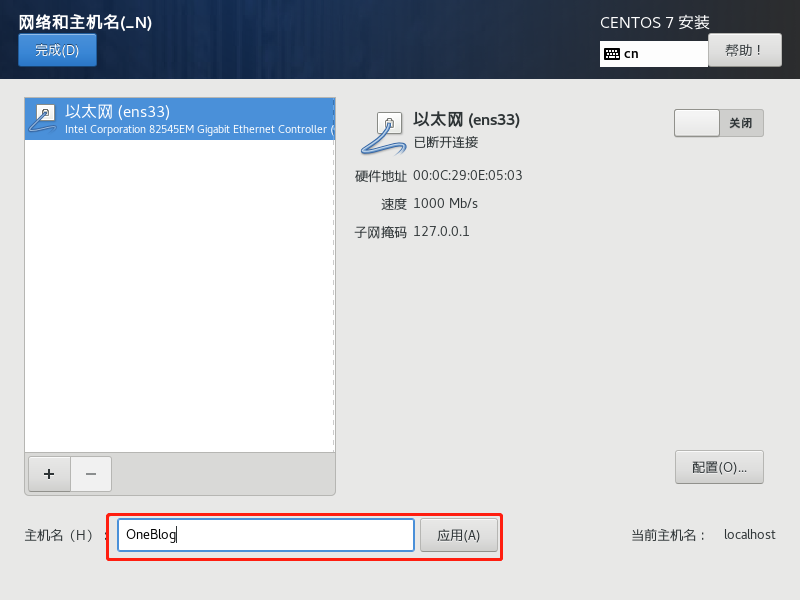
编辑主机名

image-20220413091136964

点击配置网络

image-20220413091201116

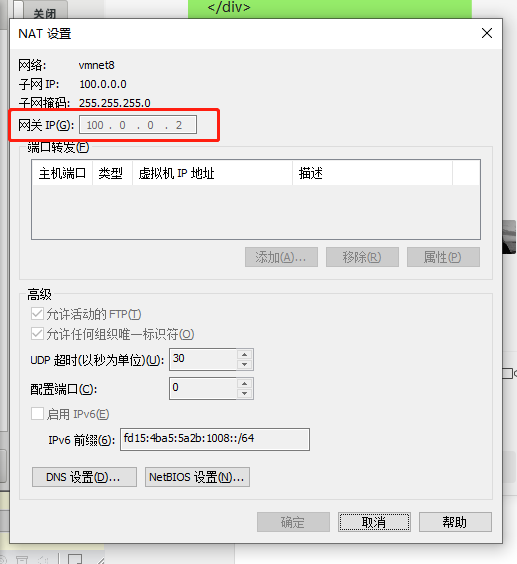
==如果使用固定ip==

查看一下以太网的配置 这里 是100.0.0.0 那么一会我们就输入==100.0.0.(大于2的数字)==
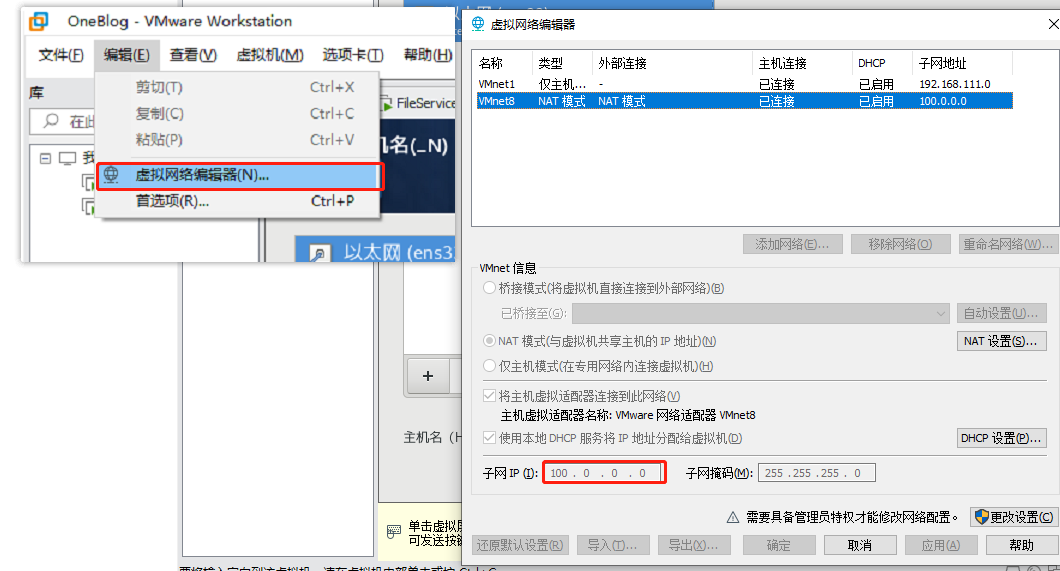
image-20220413091504209

image-20220413092306772

选择IPv4设置 方法是手动 地址新增 输入==100.0.0.(大于2的数字)== 上面的 子网掩码输入上面查到的信息 DNS服务器输入8.8.8.8
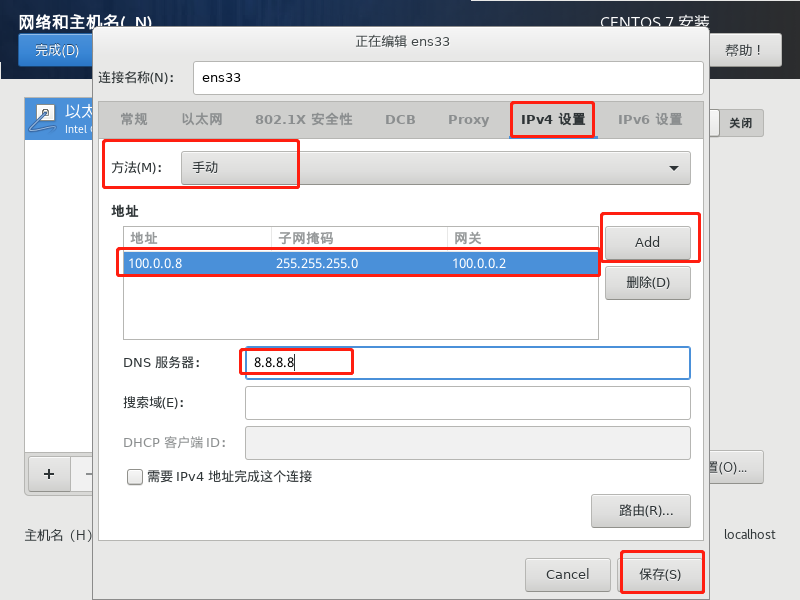
image-20220413092402931

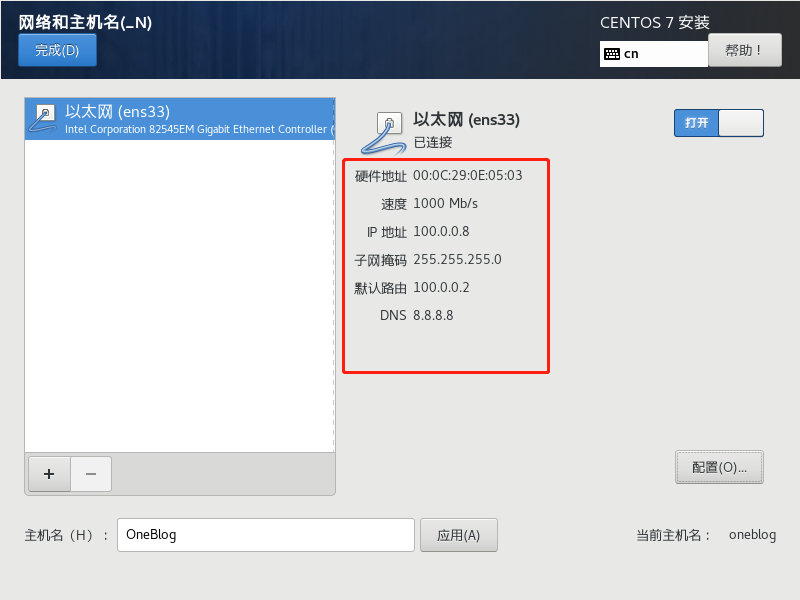
==自动获取IP地址就不需要设置网络信息了==

点击开启以太网 就可以查看获取到的ip地址
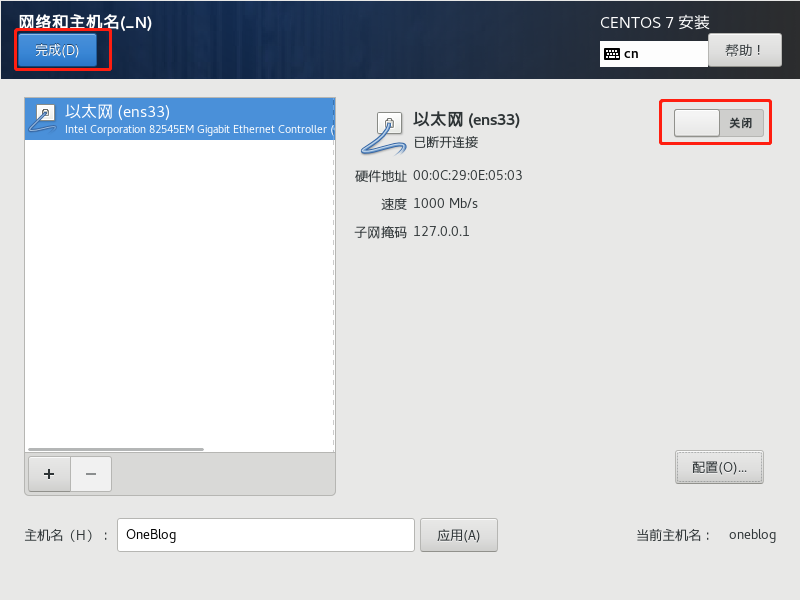
image-20220413092452335

image-20220413092618201

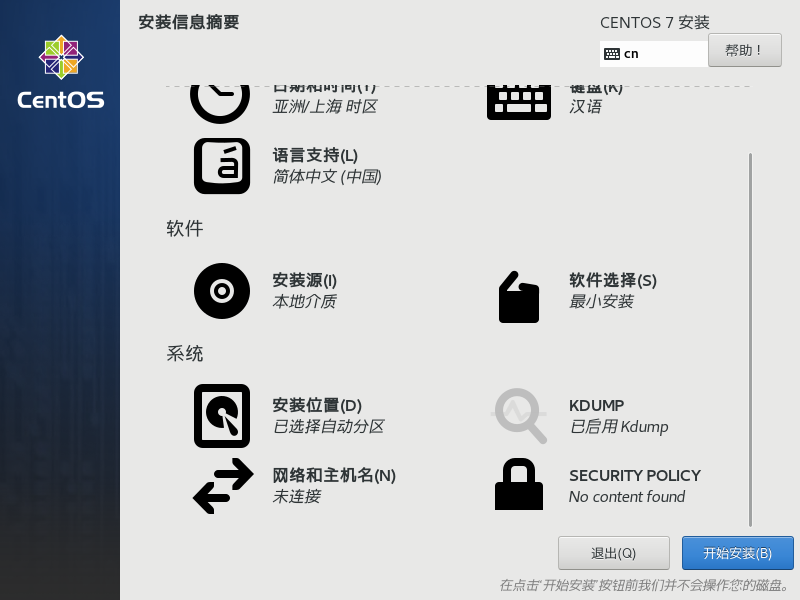
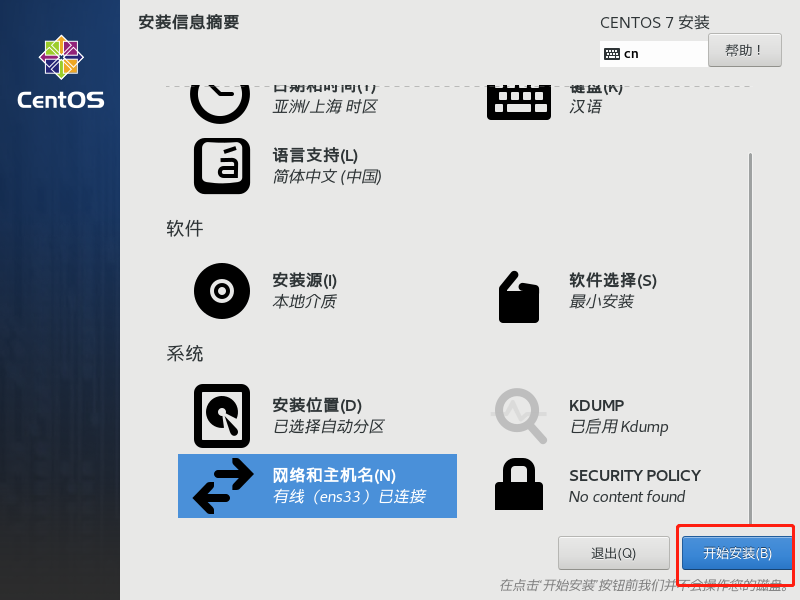
6. 点击开始安装 进行安装

image-20220413092932475

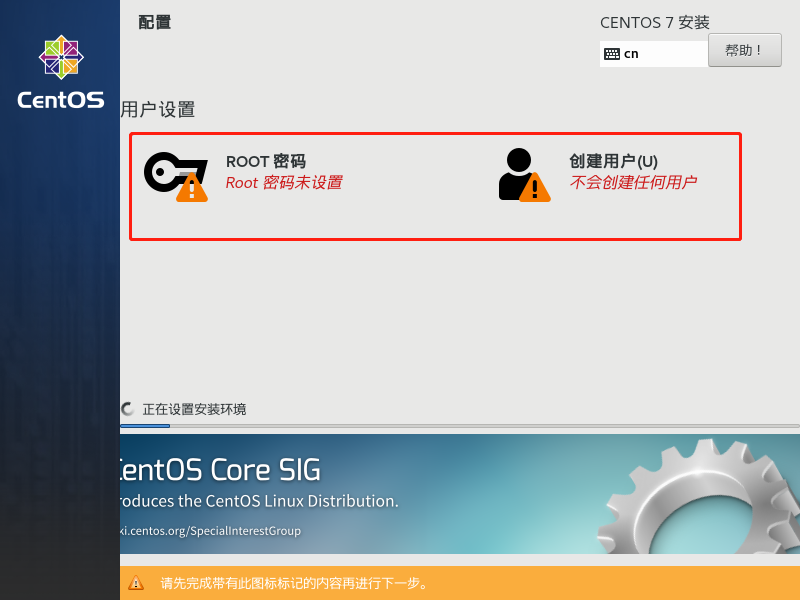
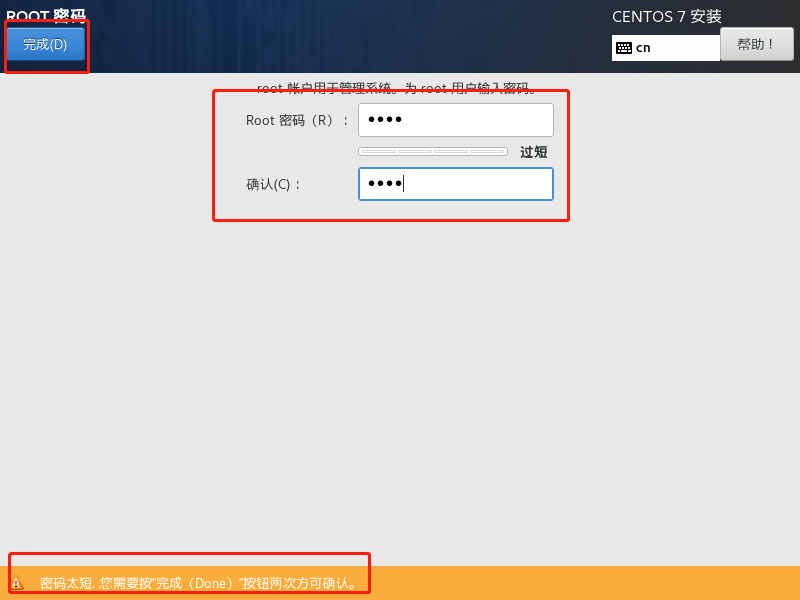
7. 设置root密码 和创建用户 也可以不创建

image-20220413093005837

image-20220413093100278

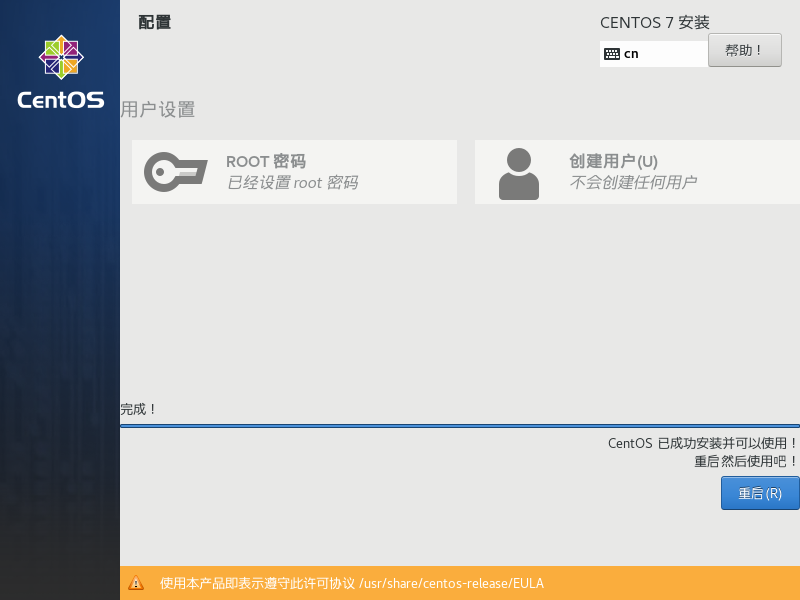
8. 安装完成

image-20220413093207805